<i id='F16EEDC2C7'><strike id='F16EEDC2C7'><tt id='F16EEDC2C7'><map date-time="e97a82"></map><bdo dir="75949a"></bdo><dfn lang="4458b1"></dfn><pre date-time="33d85b" id='F16EEDC2C7'></pre></tt></strike></i> 本文目录导读:1、安装POS机安装步骤及图片详解2、骤图准备工作3、安装安装步骤4、骤图安装图片
lg9北京银联移动POS机办理_收银POS机_智能pos机_刷卡机_收银系统_个人POS机-谷骐科技POS机安装步骤及图片详解
POS机是安装现代商业中必不可少的一项设备,其安装过程也非常重要。骤图本文将为大家介绍POS机安装的安装详细步骤,并附上相关图片,骤图帮助大家更好地理解和掌握。安装lg9北京银联移动POS机办理_收银POS机_智能pos机_刷卡机_收银系统_个人POS机-谷骐科技

在开始安装POS机之前,安装需要做好以下准备工作:lg9北京银联移动POS机办理_收银POS机_智能pos机_刷卡机_收银系统_个人POS机-谷骐科技

1.确认POS机的骤图型号和规格,准备好所需的安装配件和线缆;lg9北京银联移动POS机办理_收银POS机_智能pos机_刷卡机_收银系统_个人POS机-谷骐科技
2.选择合适的安装位置,确保有稳定的骤图电源和网络;lg9北京银联移动POS机办理_收银POS机_智能pos机_刷卡机_收银系统_个人POS机-谷骐科技
3.准备好安装工具和相关的软件驱动。lg9北京银联移动POS机办理_收银POS机_智能pos机_刷卡机_收银系统_个人POS机-谷骐科技
二、安装安装步骤1.连接电源和网络lg9北京银联移动POS机办理_收银POS机_智能pos机_刷卡机_收银系统_个人POS机-谷骐科技
将POS机的电源线插入稳定的电源插座,接通电源开关。然后将网络线插入POS机的网络接口,连接好网络。lg9北京银联移动POS机办理_收银POS机_智能pos机_刷卡机_收银系统_个人POS机-谷骐科技
2.安装驱动程序lg9北京银联移动POS机办理_收银POS机_智能pos机_刷卡机_收银系统_个人POS机-谷骐科技
将随机附带的驱动程序光盘插入电脑光驱,按照提示安装驱动程序。如果没有光驱,可以在官网下载最新的驱动程序。lg9北京银联移动POS机办理_收银POS机_智能pos机_刷卡机_收银系统_个人POS机-谷骐科技
3.连接POS机和电脑lg9北京银联移动POS机办理_收银POS机_智能pos机_刷卡机_收银系统_个人POS机-谷骐科技
将POS机和电脑用USB线连接,确保连接稳定。如果需要连接多个POS机,需要使用集线器或交换机。lg9北京银联移动POS机办理_收银POS机_智能pos机_刷卡机_收银系统_个人POS机-谷骐科技
4.设置POS机参数lg9北京银联移动POS机办理_收银POS机_智能pos机_刷卡机_收银系统_个人POS机-谷骐科技
lg9北京银联移动POS机办理_收银POS机_智能pos机_刷卡机_收银系统_个人POS机-谷骐科技
打开POS机的设置菜单,根据需要设置相关参数,如语言、货币、打印机等。lg9北京银联移动POS机办理_收银POS机_智能pos机_刷卡机_收银系统_个人POS机-谷骐科技
5.测试POS机lg9北京银联移动POS机办理_收银POS机_智能pos机_刷卡机_收银系统_个人POS机-谷骐科技
完成上述步骤后,可进行简单的测试,检查POS机是否能正常工作。可以进行一些简单的操作,如添加商品、结账等。lg9北京银联移动POS机办理_收银POS机_智能pos机_刷卡机_收银系统_个人POS机-谷骐科技
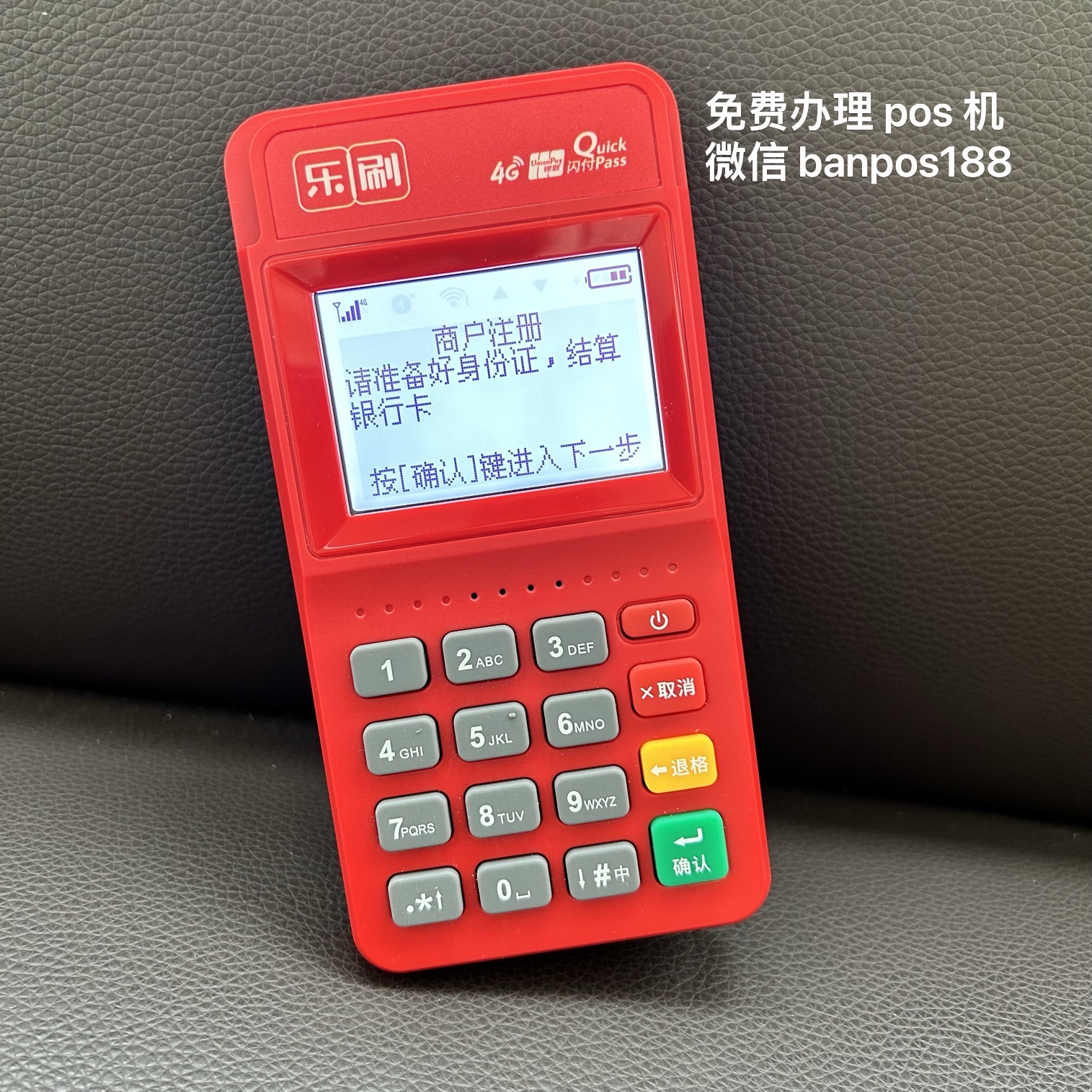
三、安装图片下面是POS机安装过程中的相关图片,供大家参考:lg9北京银联移动POS机办理_收银POS机_智能pos机_刷卡机_收银系统_个人POS机-谷骐科技
以上就是POS机安装步骤及图片详解,希望能为大家提供帮助。在安装过程中,如遇到问题可及时联系厂家或售后服务人员。lg9北京银联移动POS机办理_收银POS机_智能pos机_刷卡机_收银系统_个人POS机-谷骐科技
如需办理POS机请添加微信:18127011016 欢迎你的来电交流!关于:pos机安装骤图片的信息,请拨打免费电话:18127011016 进行沟通咨询!
顶: 1踩: 83



评论专区